Jako właściciel obiektu to Ty włączasz telefon-kamerę. Bez Twojego startu sąsiedzi nie mają żywego obrazu z „pustego" telefonu leżącego na półce. Ten poradnik prowadzi przez Uruchom transmisję, uprawnienia Androida i pracę przy zgaszonym ekranie.
Oko Sąsiada nie instaluje osobnej kamerki IP w chmurze — to Twój telefon, Twój obiekt, Twoja decyzja o starcie i zatrzymaniu.
Zanim klikniesz start
- Telefon ma sprawną baterię (bez spęcznienia) i stoi na twardej, niepalnej powierzchni — z dala od firan i ostrego słońca.
- Używasz oryginalnej lub sprawdzonej ładowarki; telefon-kamera powinien zostać podłączony do zasilania na czas dłuższej nieobecności.
- Masz stabilne Wi-Fi w domu (sieć komórkowa też zadziała, ale zużywa pakiet i baterię).
- Jesteś zalogowany jako właściciel i masz utworzony obiekt (np. w Moje miejsca).
Wskazówka: Szczegółowa checklista ustawienia telefonu jest w osobnym materiale o bezpieczeństwie telefonu-kamery. Przejdź przez nią przed pierwszym dłuższym wyjazdem.
Krok po kroku: start kamery
- Otwórz wybrany obiekt jako właściciel.
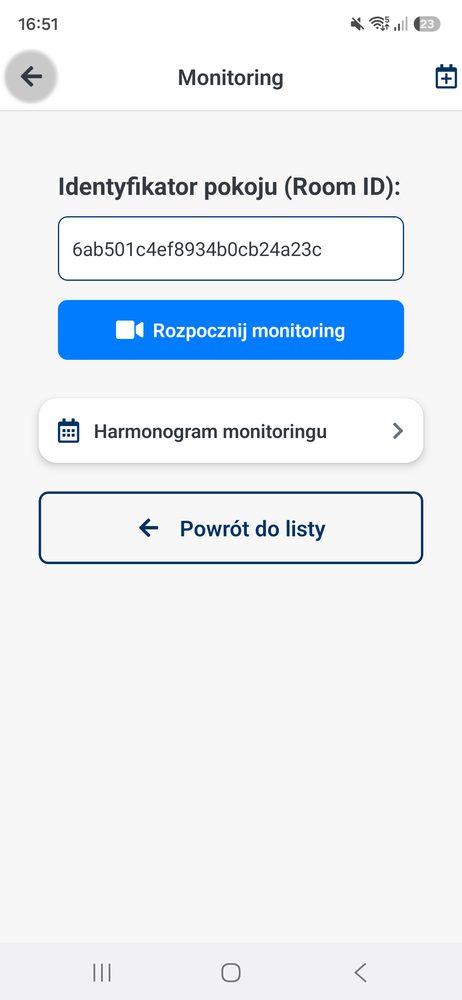
- Wybierz Uruchom transmisję.
- Gdy system zapyta o uprawnienia, zezwól na kamerę i mikrofon — bez nich stream się nie uda.
- Ustaw telefon tak, by obiektyw widział to, co ma chronić (wejście, salon, okienko na paczki).
- Zostaw aplikację w trybie monitoringu; nie zamykaj jej „na siłę" z menedżera zadań, jeśli chcesz, by kamera dalej nadawała.
Praca w tle (zgaszony ekran)
Android lubi uśpić aplikacje, żeby oszczędzać baterię. Monitoring przy zablokowanym ekranie wymaga więc dwóch rzeczy:
- Powiadomienia — przy pierwszym starcie możesz zobaczyć okno Powiadomienia wymagane. Bez uprawnienia do powiadomień usługa w tle na nowszych Androidach często nie startuje poprawnie. Wybierz otwarcie ustawień i włącz powiadomienia dla aplikacji.
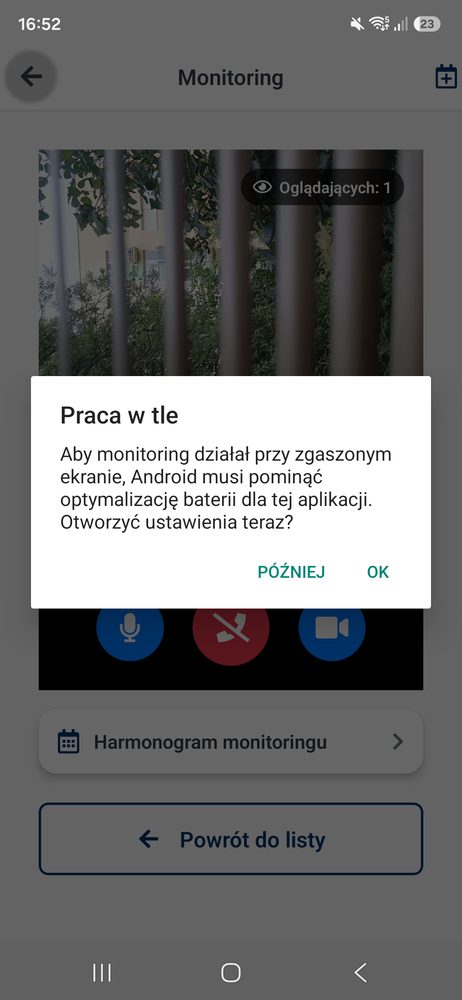
- Optymalizacja baterii — okno Praca w tle prosi, by Android pominął optymalizację baterii dla Oka Sąsiada. Zgoda zwiększa szansę, że stream przeżyje zgaszenie ekranu.
Gdy wszystko działa, w obszarze powiadomień zobaczysz tytuł Monitoring aktywny oraz treść w stylu „Kamera monitoruje: …” z nazwą obiektu. To normalne i pożądane — Android wymaga widocznego powiadomienia przy takiej usłudze.
Wskazówka: Jeśli po zablokowaniu ekranu obraz u sąsiada znika, sprawdź: powiadomienia aplikacji, whitelistę baterii oraz czy nie masz agresywnego „oszczędzania energii" od producenta (częste na Xiaomi/MIUI). Potem uruchom monitoring ponownie.
Zostaw telefon na ładowarce
- Ciągłe kodowanie wideo szybko rozładowuje telefon — bez kabla monitoring skończy się ciszą, a sieć pomyśli, że „wszystko OK".
- Podłącz zasilanie przed wyjściem; upewnij się, że wtyczka nie wypada przy lekkim ruchu.
- Nie przykrywaj telefonu kocem ani nie trzymaj go w zamkniętym, gorącym miejscu — nagrzewanie przy enkodowaniu jest realne.
Zatrzymanie monitoringu
- Wróć do obiektu na telefonie-kamerze (lub tym samym koncie właściciela na tym urządzeniu).
- Wybierz Zatrzymaj transmisję.
- Potwierdź — komunikat przypomina, że kamera przestanie nadawać, a osoby z sieci zaufania stracą podgląd tego obiektu.
Po zatrzymaniu nikt z sieci nie widzi „ostatniej klatki z chmury" — podgląd jest na żywo, bez nagrania na naszym serwerze jako domyślnej funkcji.
Co działa dziś (uczciwie)
- Ręczny start i stop przez właściciela na urządzeniu-kamerze
- Nadawanie przy zgaszonym ekranie (gdy powiadomienia i bateria są poprawnie ustawione)
- Powiadomienie Monitoring aktywny przez cały czas sesji
Zdalne „włącz kamerę w domu z telefonu w kieszeni" to osobna, planowana funkcja — dziś startujesz monitoring lokalnie na telefonie, który ma pełnić rolę kamery.
Komentarze (0)
Brak komentarzy. Badz pierwszy!