Obiekt to miejsce, które chronisz: dom, mieszkanie, działka, lokal. Jako właściciel tworzysz obiekt, uruchamiasz na nim monitoring i zapraszasz zaufane osoby. Bez obiektu nie ma kamery w sensie aplikacji — jest tylko konto.
Zakładamy, że jesteś już zalogowany (patrz poprzedni poradnik).
Gdzie znajdziesz listę obiektów
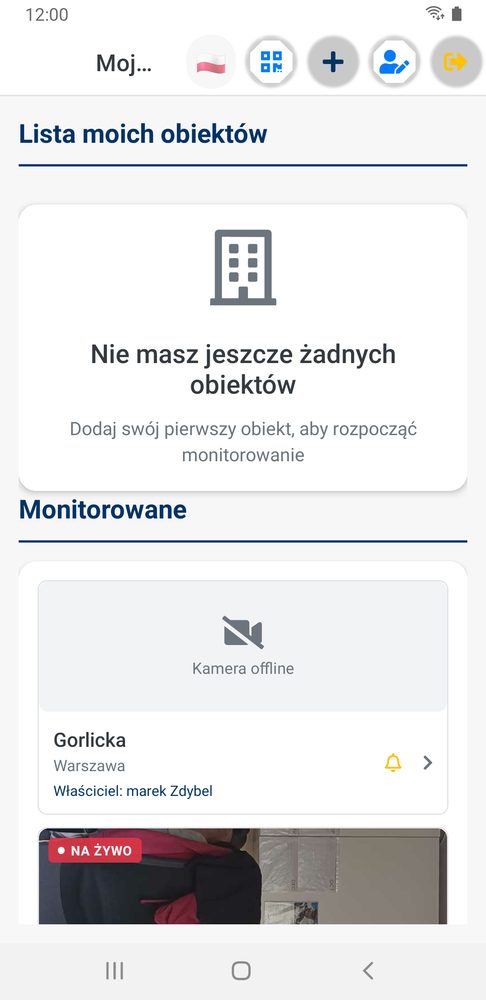
- Po zalogowaniu otwórz sekcję Moje miejsca (w obszarze Obiekty).
- Jeśli nic jeszcze nie dodałeś, zobaczysz komunikat w stylu: Nie masz jeszcze własnych miejsc.
- Obok lub poniżej będzie akcja Dodaj miejsce.
Wskazówka: Lista Pomagam innym to miejsca, do których Cię zaproszono. Twój własny dom tworzy się wyłącznie w Moje miejsca.
Dodaj miejsce — krok po kroku
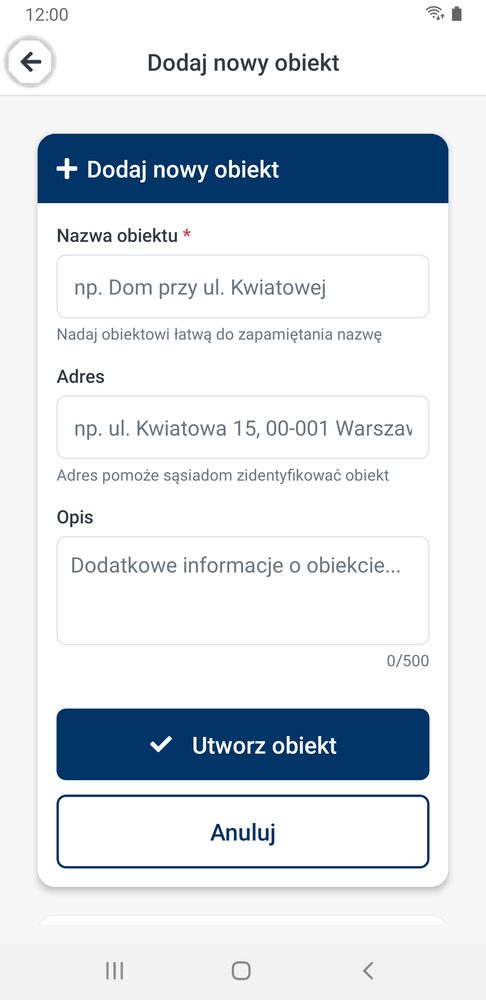
- Naciśnij Dodaj miejsce.
- Wypełnij formularz:
- Nazwa obiektu — np. „Dom przy Kwiatowej”, „Mieszkanie rodziców”. Nazwa musi mieć minimum 2 znaki (maks. ok. 100).
- Adres — ulica, numer, miasto. Przyda się Tobie i sieci zaufania w razie alarmu (ludzie muszą wiedzieć, dokąd jechać).
- Opis (opcjonalnie) — np. „telefon w salonie przy oknie na ogród”.
- Zapisz obiekt (przycisk zapisu / utworzenia w formularzu).
- Przy sukcesie zobaczysz komunikat w stylu Obiekt utworzony pomyślnie.
Wskazówka: Używaj nazwy, którą rozpoznasz na liście za pół roku. Unikaj samych „Dom” / „Test”, jeśli masz kilka miejsc.
Gdzie pojawia się nowy obiekt
- Wróć do Moje miejsca.
- Nowy wpis powinien być na liście z podaną nazwą (i często skrótem adresu lub statusem kamery).
- Wejdź w obiekt, żeby zobaczyć szczegóły, ustawienia i opcje sieci zaufania.
Co możesz zrobić zaraz potem
- Uruchom transmisję — telefon, na którym to włączysz, staje się kamerą tego obiektu. Osoby z sieci zobaczą obraz dopiero, gdy monitoring nadaje.
- Zatrzymaj transmisję — kończy nadawanie; nikt nie ogląda „w tle” wyłączonej kamery.
- Zaproś sąsiada — budujesz sieć zaufania (następny poradnik).
- Ustawienia obiektu — późniejsza edycja nazwy, adresu, opcji jak detekcja ruchu (jeśli dostępna w Twojej wersji).
Ważne: Samo utworzenie obiektu nie włącza kamery i nie nagrywa niczego na serwerze. Obiekt to wpis w systemie + prawa dostępu. Obraz płynie dopiero po świadomym Uruchom transmisję.
Kilka obiektów na jednym koncie
Możesz mieć więcej niż jedno miejsce (np. dom i działka). Każdy obiekt ma własną listę sąsiadów i własną sesję monitoringu. Zaproszenie do jednego obiektu nie daje dostępu do pozostałych.
Częste błędy
- Pusta lub zbyt krótka Nazwa obiektu — aplikacja odrzuci zapis.
- Tworzenie obiektu „dla kogoś” na swoim koncie, a potem oczekiwanie, że ta osoba będzie właścicielem — właścicielem jesteś Ty. Drugą osobę zapraszasz jako sąsiada albo ona zakłada własne konto i własny obiekt.
- Szukanie nowo utworzonego obiektu na liście Pomagam innym — tam go nie będzie.
Dalej: Zaproszenie sąsiada
Komentarze (0)
Brak komentarzy. Badz pierwszy!